
Lista de compras, cotação e pedido de compra
Saiba o que comprar esta semana, sem chute.
O Adeggo olha o que você vendeu, o que tem na prateleira e o que já pediu. Monta a lista da semana, manda a cotação para os seus fornecedores e gera o pedido de cada um.
Comprar no olho custa duas vezes.
Pede de menos, falta cerveja na sexta. Pede demais, o dinheiro fica parado no fundo da loja. E cada fornecedor manda o preço de um jeito: áudio, foto de tabela, mensagem solta no WhatsApp.
No Adeggo, a compra começa pelo que a sua loja vende de verdade e termina num pedido pronto para mandar.
Lista de compras
Quanto comprar de cada produto, calculado pela sua venda.
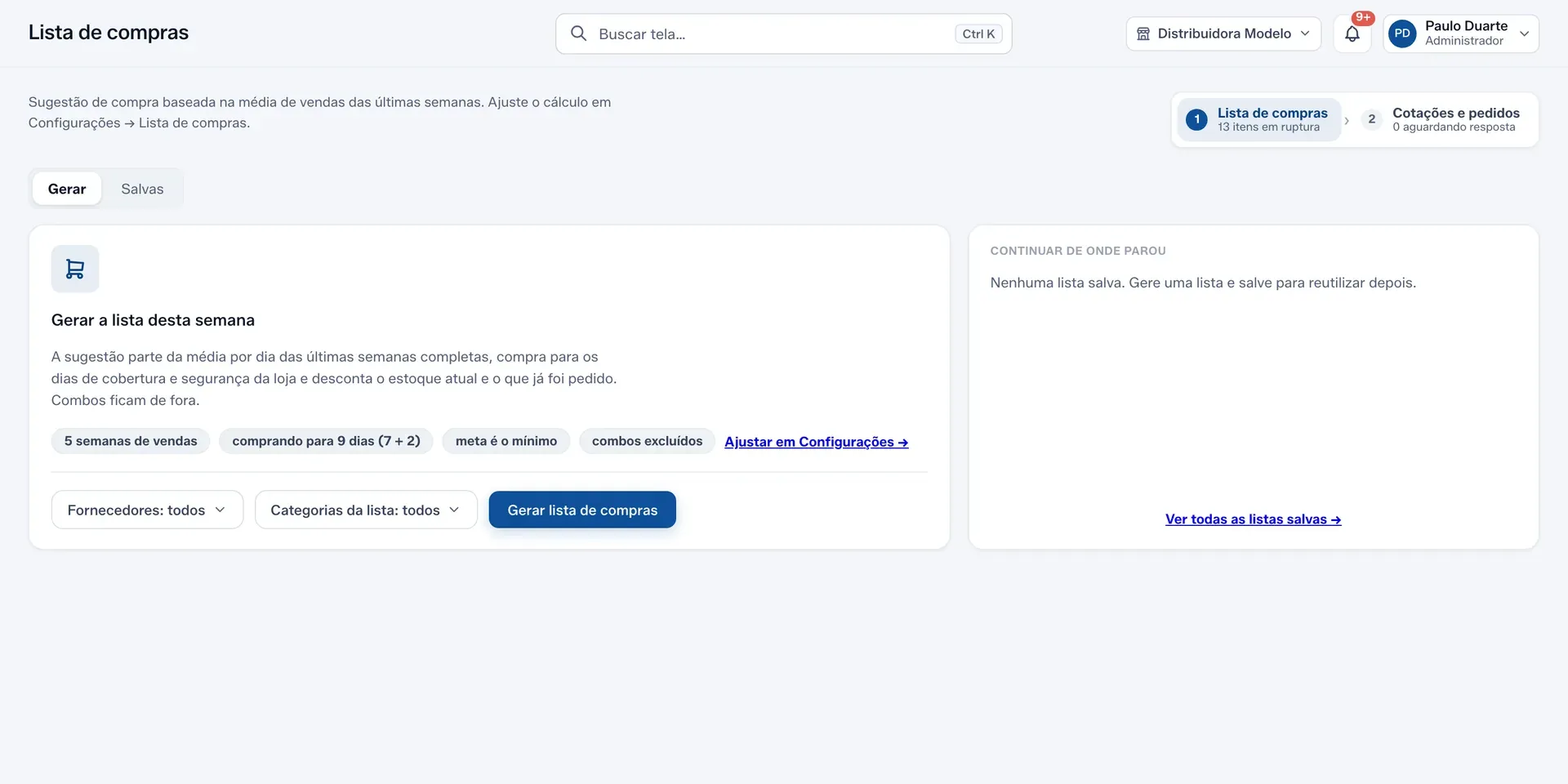
Você clica em “Gerar lista de compras” e o Adeggo faz a conta produto por produto:
Quanto vende por dia.
A média sai das últimas semanas completas de venda (5, se você não mudar). Os dias em que o produto estava em falta não entram na conta, então a falta de uma semana não diminui a compra da próxima.
Para quantos dias comprar.
Você define quantos dias a compra precisa durar e uma folga para imprevistos. Pode ser um número para a loja toda e outro para cada categoria: o destilado que gira devagar não precisa seguir a mesma conta da cerveja.
O que já está a caminho.
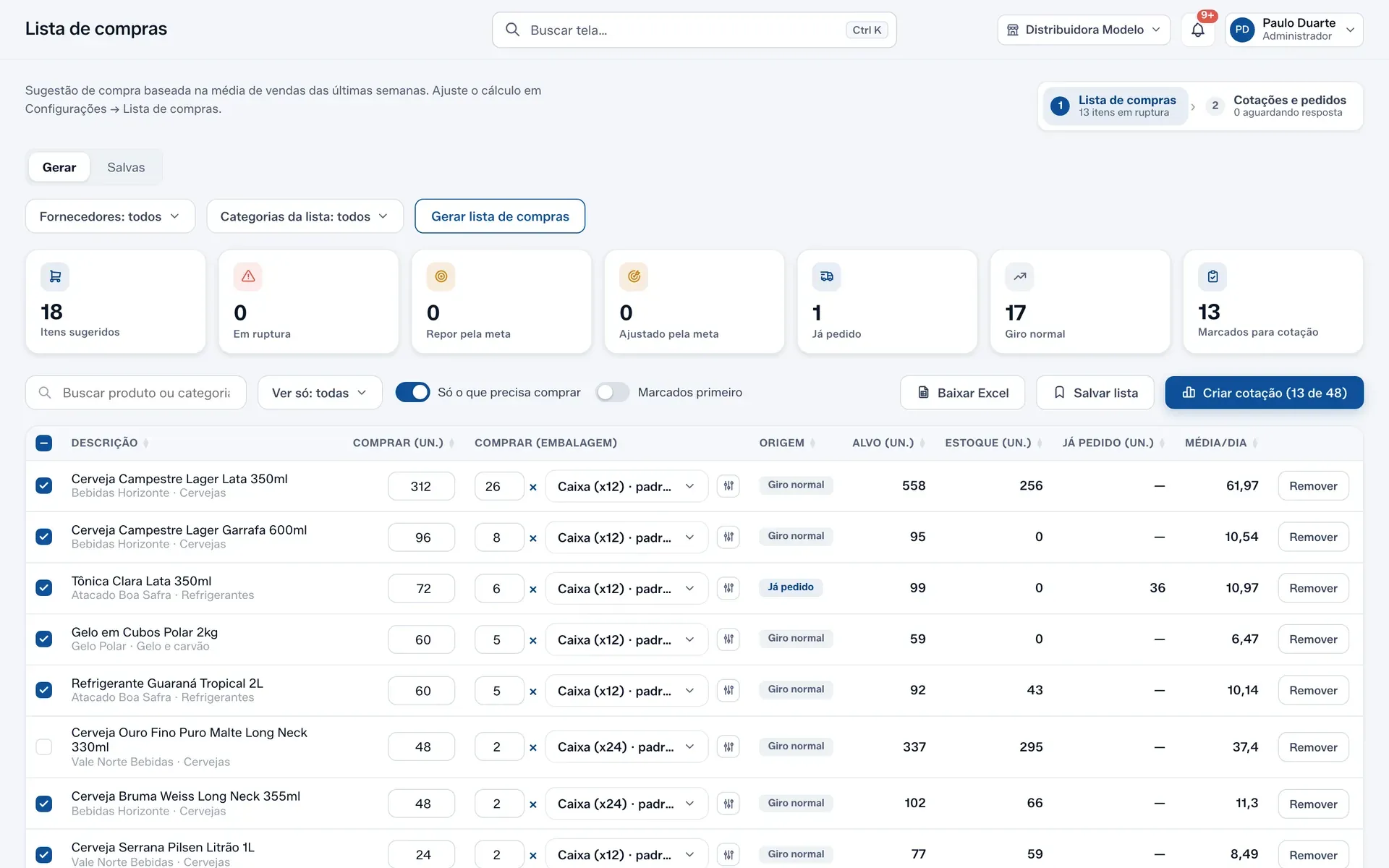
O que tem na prateleira e o que já foi pedido ao fornecedor são descontados. O produto que já está pedido aparece com o selo “Já pedido”, em vez de sumir.
Em caixa fechada.
A sugestão vem na embalagem em que você compra: fardo, caixa, pacote. Você vê a quantidade em unidades e em caixas, e as duas batem.
Combo fica de fora.
A compra é do produto, não do kit que você monta na loja.
Os produtos que vão acabar antes da próxima compra já chegam marcados. Cada linha diz por que está na lista: em falta, repor pela meta, ajustado pela meta, já pedido ou giro normal.
Quem decide a quantidade final é você. Digite outro número em qualquer linha, tire um produto desta rodada ou desligue “Só o que precisa comprar” para pedir um lançamento ou um produto de época. Dá para montar a lista só de alguns fornecedores ou de algumas categorias, e baixar tudo em Excel.
A prateleira cheia que você quer, lado a lado com o que vende.
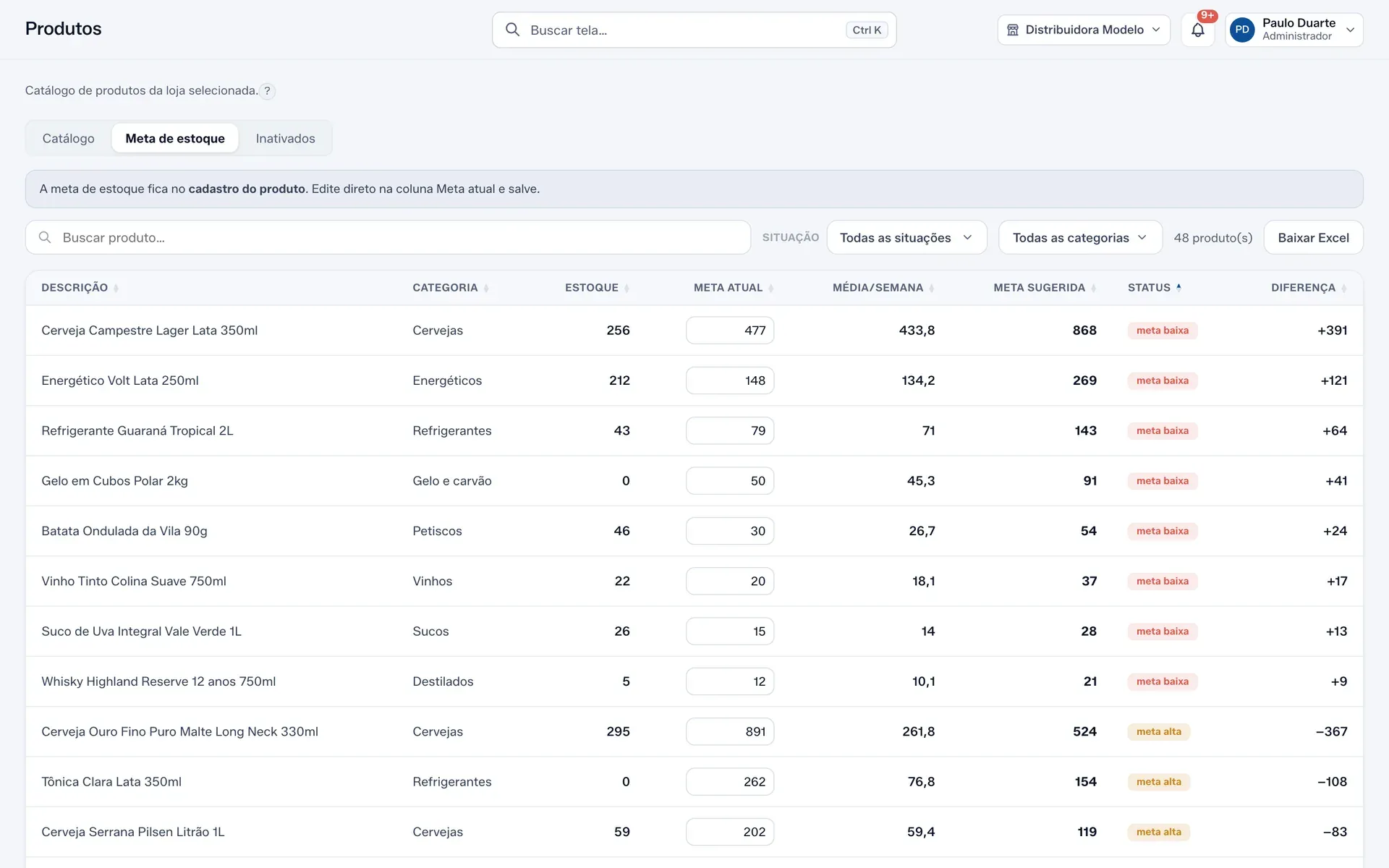
Tem produto que precisa estar sempre na geladeira, mesmo vendendo pouco. Cadastre a meta de estoque e ela vira o mínimo da compra.
A aba Meta de estoque compara a meta de cada produto com a venda real e sugere um número. Mostra quem está sem meta, com meta baixa ou com meta alta. Você corrige ali mesmo, na tabela, e salva tudo de uma vez.
Salve a lista e continue de onde parou.
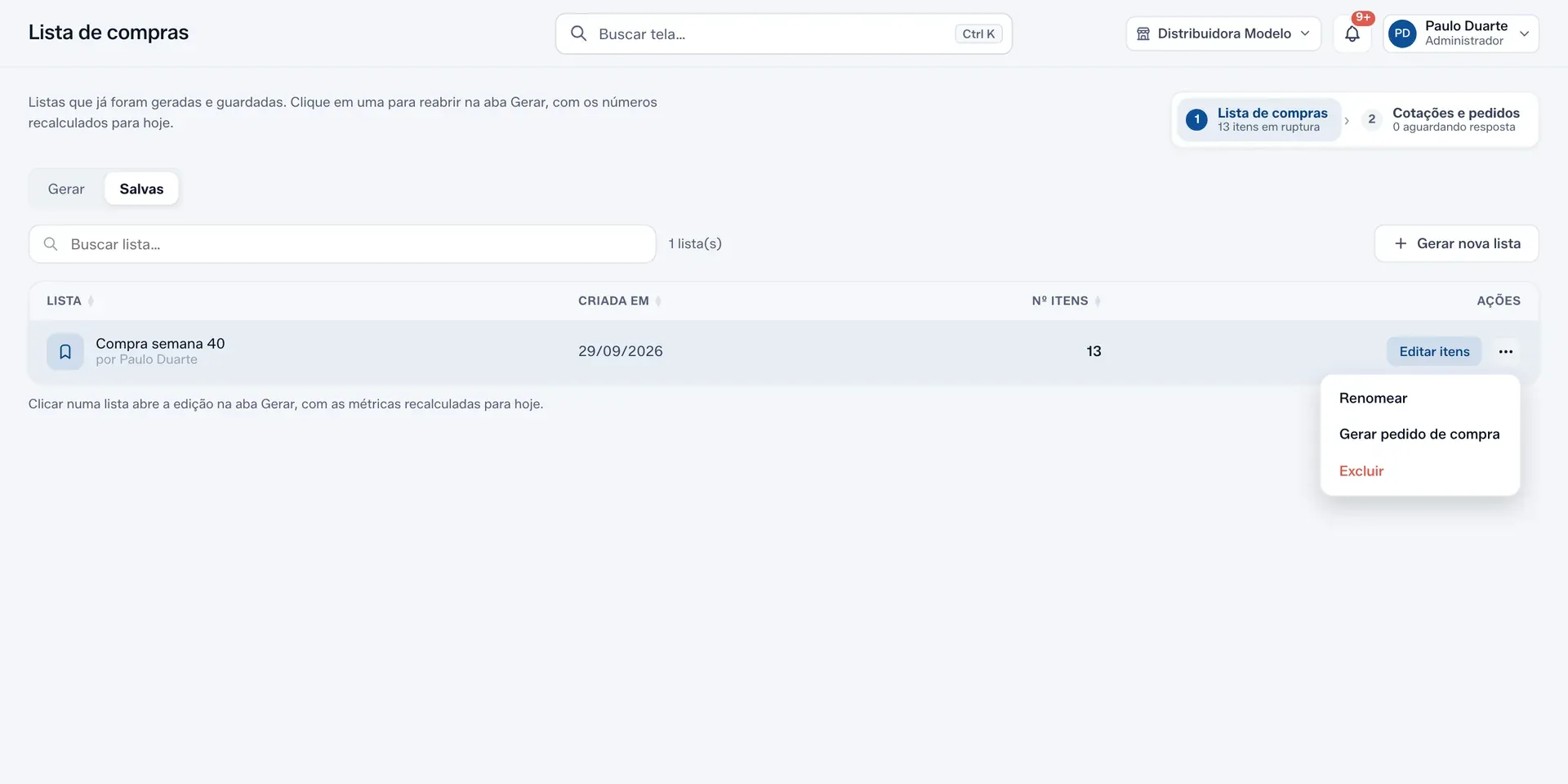
Dê um nome à lista (“Compra semana 23”) e ela fica guardada. Ao reabrir, os produtos voltam marcados com as quantidades que você escolheu, e o estoque e a venda aparecem com os números de hoje.
Da lista salva saem dois caminhos: virar cotação, para comparar preço entre fornecedores, ou virar pedido de compra direto, quando você já sabe de quem vai comprar.
Cotação com fornecedor
Mande a cotação por WhatsApp e receba os preços organizados.
Escolha os fornecedores que vão cotar e quais itens cada um recebe. Pode chamar um fornecedor novo para disputar o preço de um produto que você sempre comprou de outro.
Cada fornecedor recebe um link. O Adeggo abre o WhatsApp do vendedor com a mensagem pronta, ou manda por e-mail, ou você copia o link e cola onde quiser. Você acompanha quem ainda não recebeu, quem recebeu e quem já respondeu.
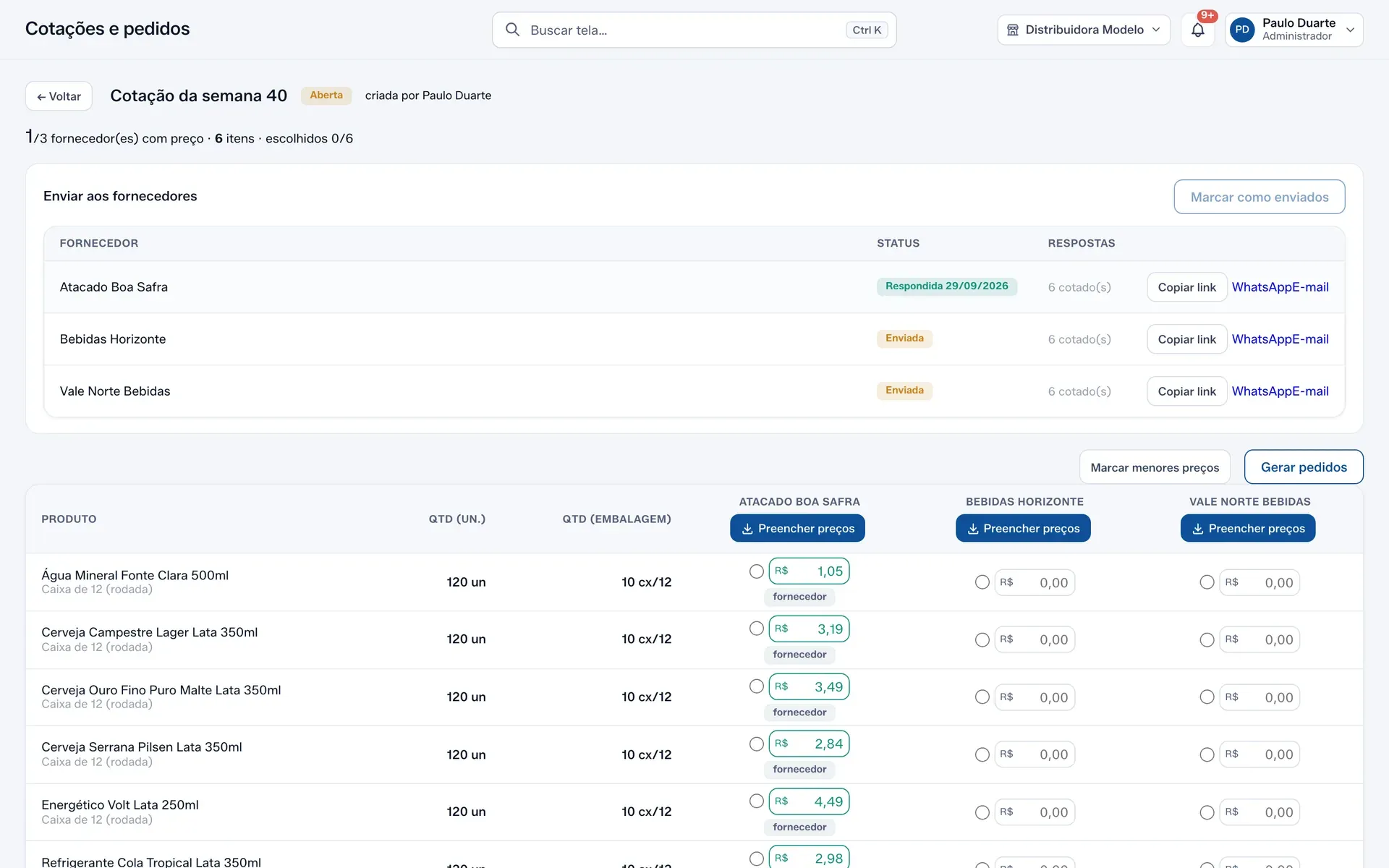
Para o fornecedor, é abrir o link e digitar o preço.
Sem senha e sem instalar nada. O fornecedor vê só os itens que você pediu para ele cotar, com a caixa de cada produto escrita por extenso (“Caixa com 12 un.”).
Ele digita o preço da caixa e o Adeggo mostra o preço da unidade logo embaixo, e o contrário também. Acabou a confusão entre preço da caixa e preço da unidade. Se ele vende em outra caixa, informa o tamanho ali mesmo. A página abre bem no celular, e ele pode corrigir e reenviar enquanto a cotação estiver aberta.
Quando ele envia, os preços aparecem na sua cotação e você recebe o aviso.
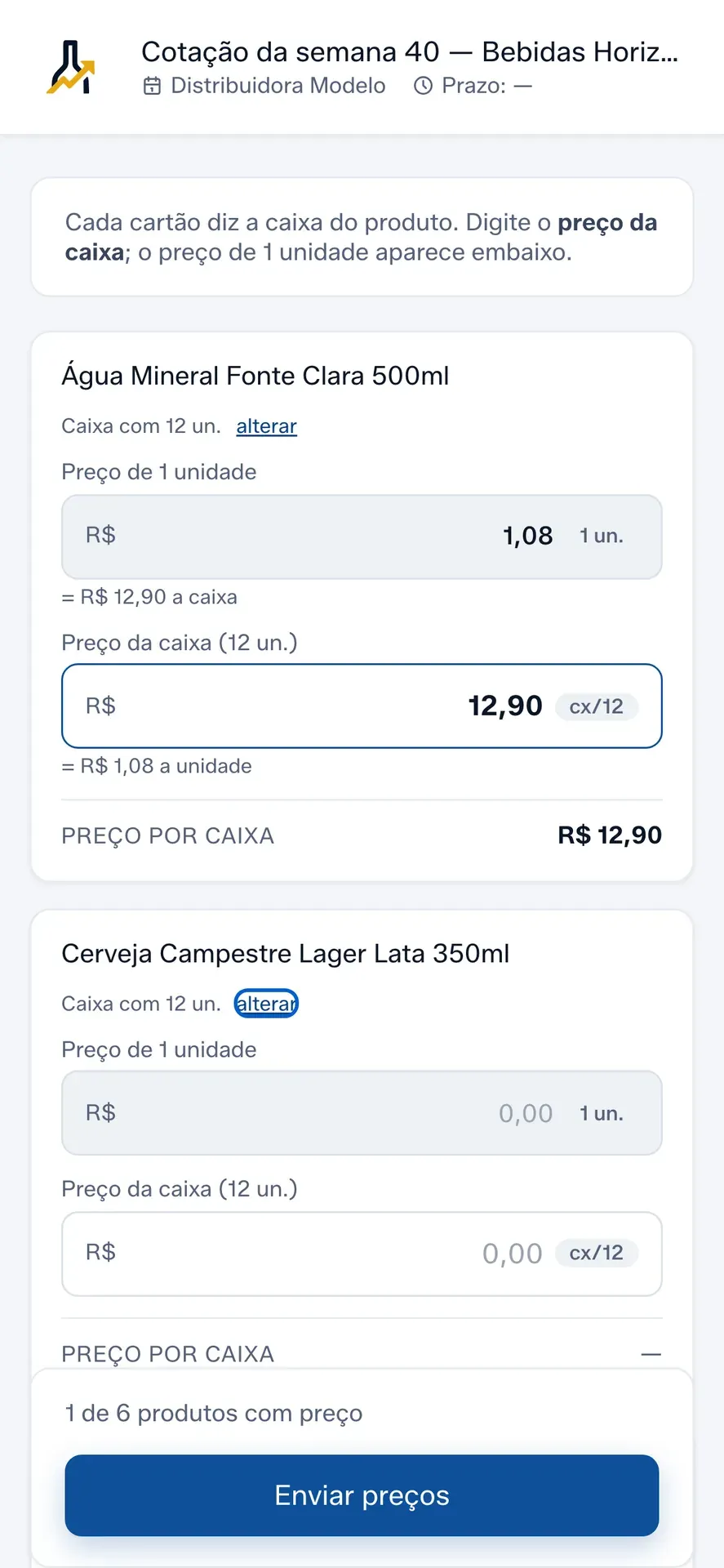
O menor preço de cada item, destacado.
As respostas chegam numa tabela: os produtos nas linhas, os fornecedores nas colunas. O menor preço de cada item fica em verde. Um clique em “Marcar menores preços” escolhe o mais barato de cada linha, e você troca o que quiser.
Preço muito diferente do que você costuma pagar ganha a marca “confira”, com o motivo ao lado. Assim um erro de digitação do fornecedor não vira pedido.
Pedido de compra
Um pedido para cada fornecedor, pronto para mandar.
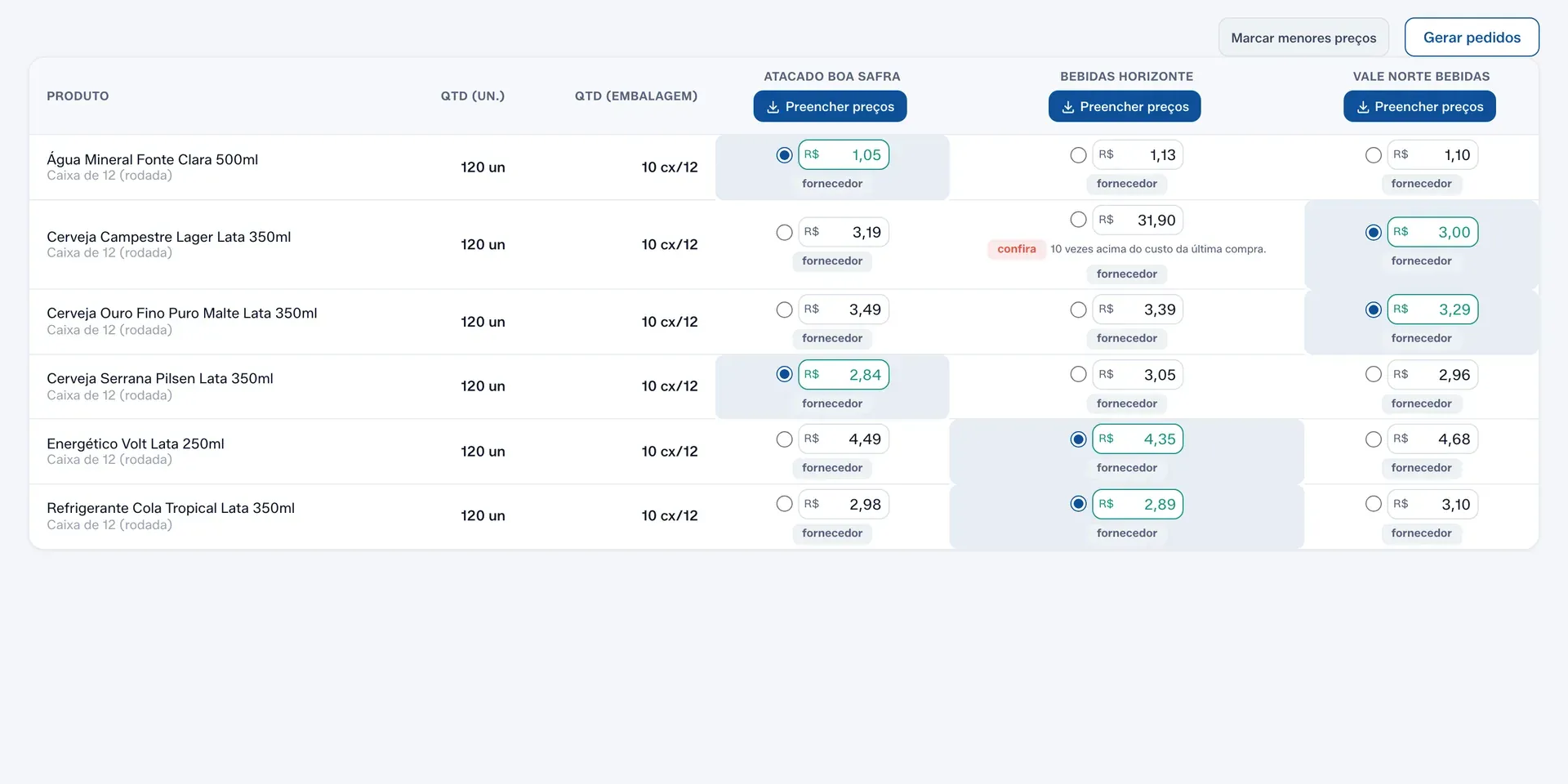
Da cotação, o Adeggo gera um pedido de compra por fornecedor, com os itens que você escolheu. Na compra de rotina, com o fornecedor de sempre, você cria o pedido direto, sem cotação: o preço vem da última compra e tudo fica editável antes de confirmar.
PDF com a cara da loja.
Logo, CNPJ e endereço no cabeçalho, os itens em caixas e unidades.
Editável enquanto está aberto.
Mudou a quantidade ou o preço com o vendedor? Ajuste o pedido.
A situação de cada pedido.
Rascunho, enviado, parcialmente recebido, recebido ou cancelado, com os números de cada um.
Receber em um clique.
Quando a mercadoria chega, o botão “Receber” abre a entrada no estoque com o fornecedor e os itens já preenchidos.
E o pedido aberto já conta na próxima lista de compras, para você não pedir a mesma coisa duas vezes.
Cada fornecedor com o histórico de compras à mão.
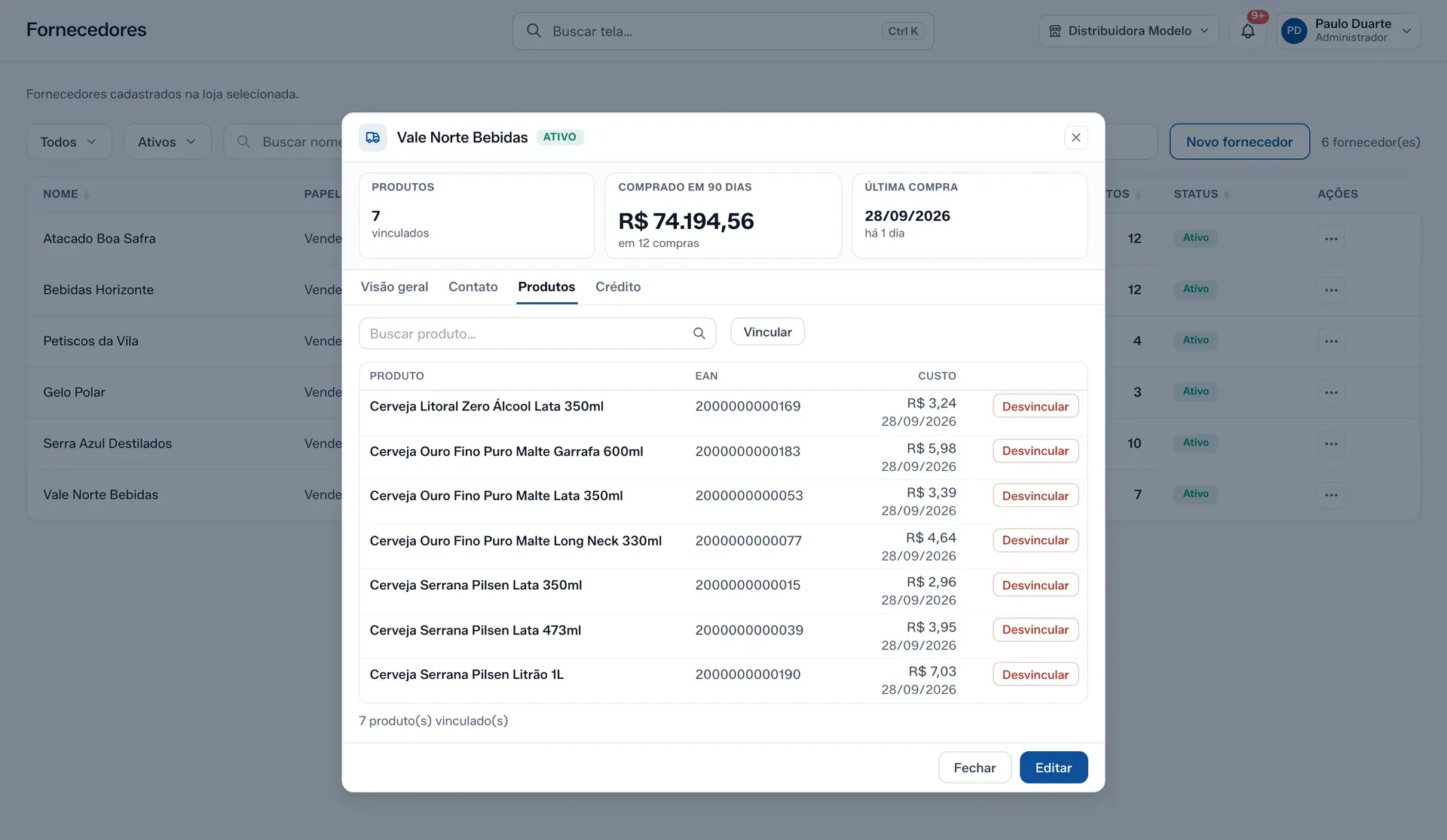
A ficha do fornecedor mostra quanto você comprou dele nos últimos 90 dias, há quantos dias foi a última compra, os produtos que ele vende com o último custo pago e o botão para chamar o vendedor no WhatsApp. Chegou nota de um fornecedor que ainda não está cadastrado? O cadastro abre preenchido com o nome e o CNPJ da nota.
Quando o fornecedor fica devendo para a loja, por uma devolução ou um acerto, o valor vira crédito com o fornecedor. Ele aparece na hora de pagar a próxima compra, ou volta em dinheiro, como você combinar.
Do pedido ao estoque, do estoque ao financeiro.
A mercadoria recebida entra no estoque e a conta do fornecedor nasce sozinha em Contas a pagar, à vista ou parcelada. O pagamento ao fornecedor sai do dinheiro de compra, a parte da venda que é para repor a mercadoria. Assim você compra sabendo quanto tem para comprar.
Quer ver a lista de compras da sua loja?
Chame no WhatsApp e conte como você faz as compras hoje.