
Margem de lucro por produto e Curva ABC
Saiba quais produtos sustentam a sua loja.
Veja quanto cada produto deixa de lucro, quais sustentam a loja e como a venda anda no dia. Os números saem das vendas do caixa. Você não lança nada.
Vender muito não diz quanto sobrou.
Tem produto que sai todo dia e mal paga o próprio custo. Tem produto que vende pouco e segura a margem da loja. Sem ver os dois lado a lado, o preço e a compra ficam no palpite.
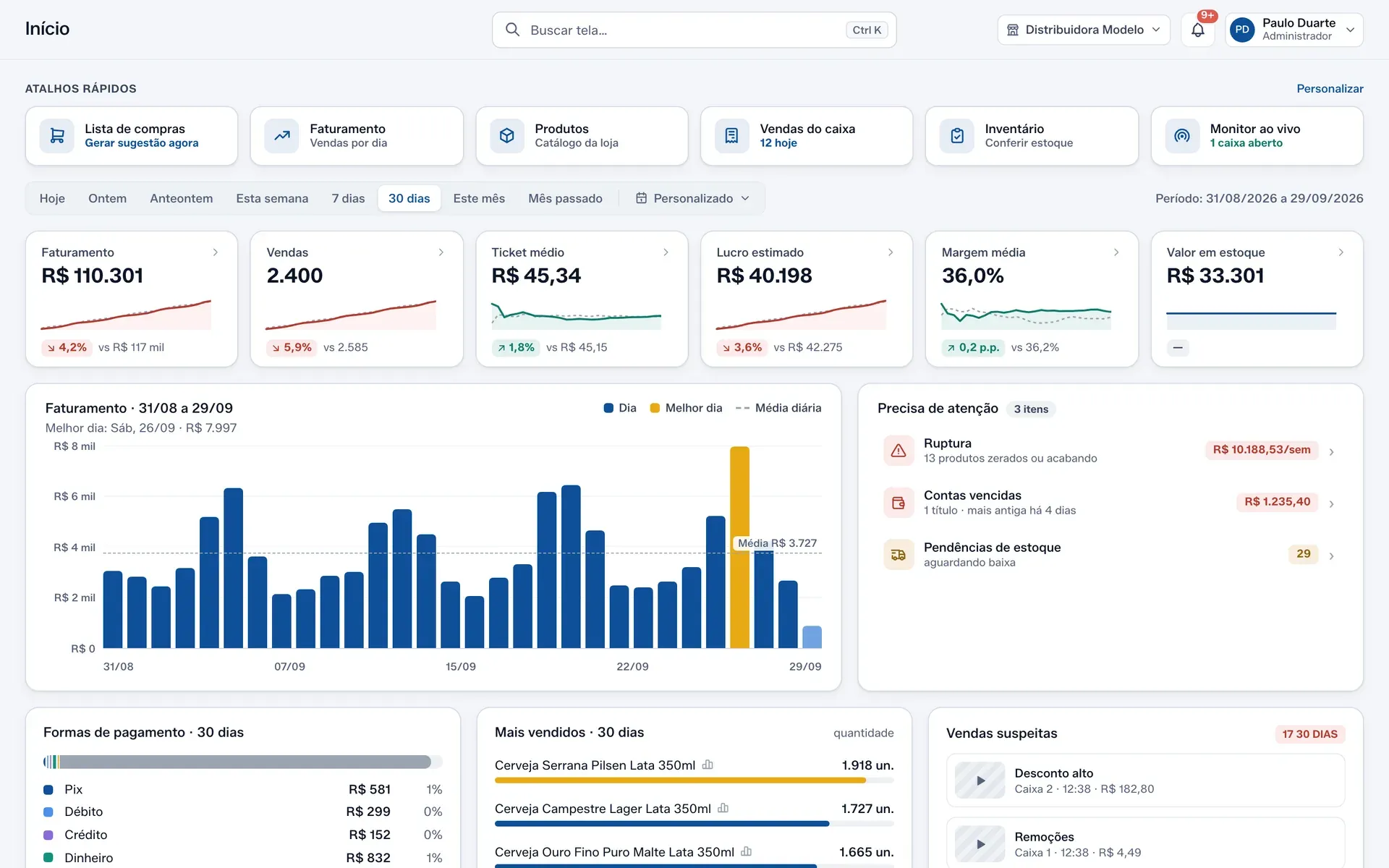
O dia da loja numa tela só.
O Painel abre com seis números do período que você escolher: faturamento, vendas, ticket médio, lucro estimado, margem média e valor em estoque. Cada um vem comparado com o período anterior. Um clique leva ao detalhe.
O que foi devolvido já sai do faturamento e do lucro. O número que você vê é o que ficou na loja.
Ao lado, o quadro Precisa de atenção junta o que pede ação: produto zerado ou acabando, conta que vence na semana, nota fiscal a conferir, item vendido sem custo cadastrado, cotação esperando o fornecedor. Resolveu, a linha some. Com tudo resolvido, o quadro mostra “Sem pendências”.
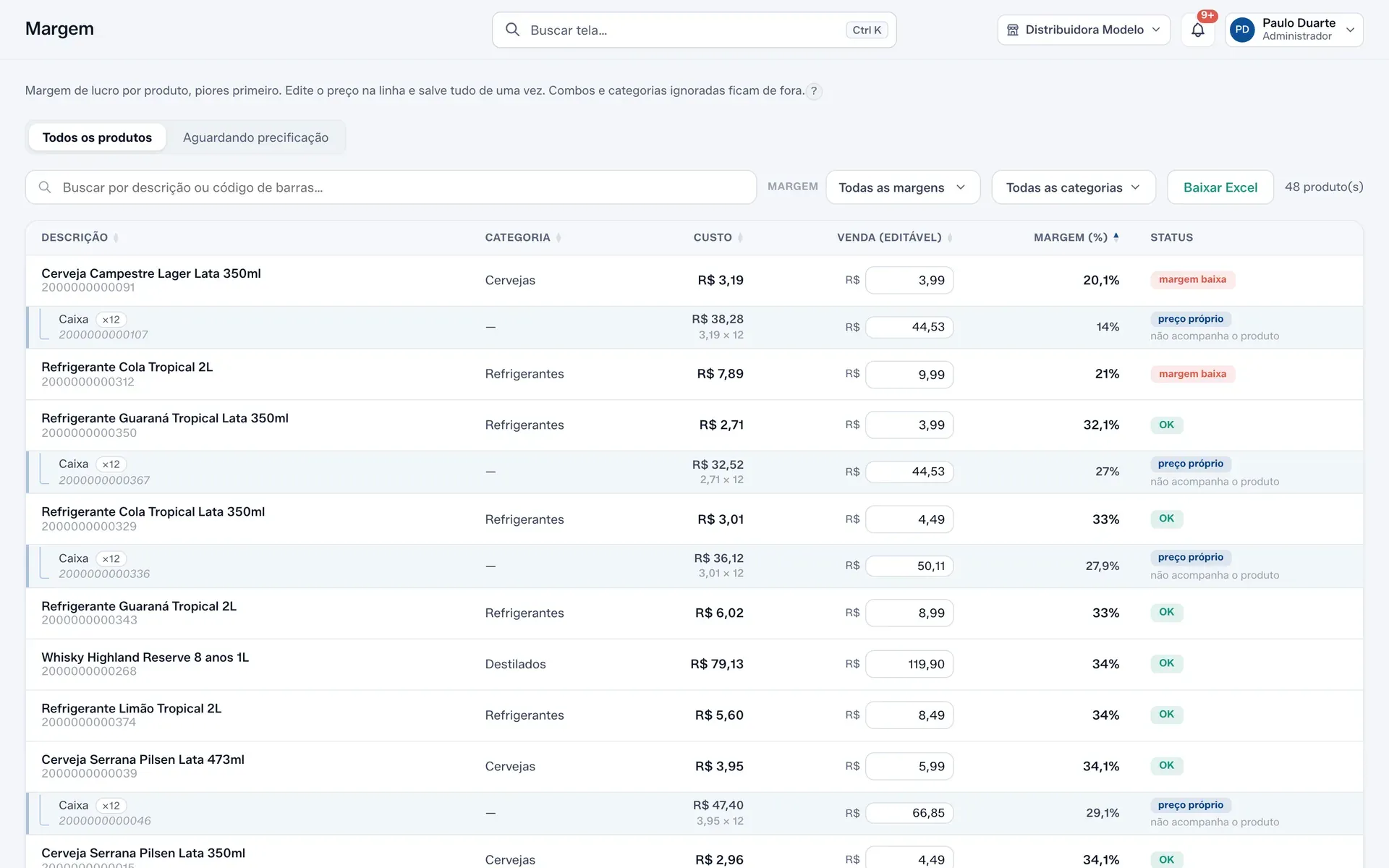
Quanto de cada real vendido é lucro.
A tela Margem mostra, produto a produto, o custo, o preço de venda e a margem. Você define a faixa de margem que considera saudável para a sua loja, e a cor segue essa faixa:
- Margem baixa, em vermelho: o produto que pede revisão de preço.
- Ok, em verde: dentro da faixa.
- Margem alta, em azul: acima do planejado, só para você saber.
Categoria com meta de margem cadastrada é comparada com a própria meta.
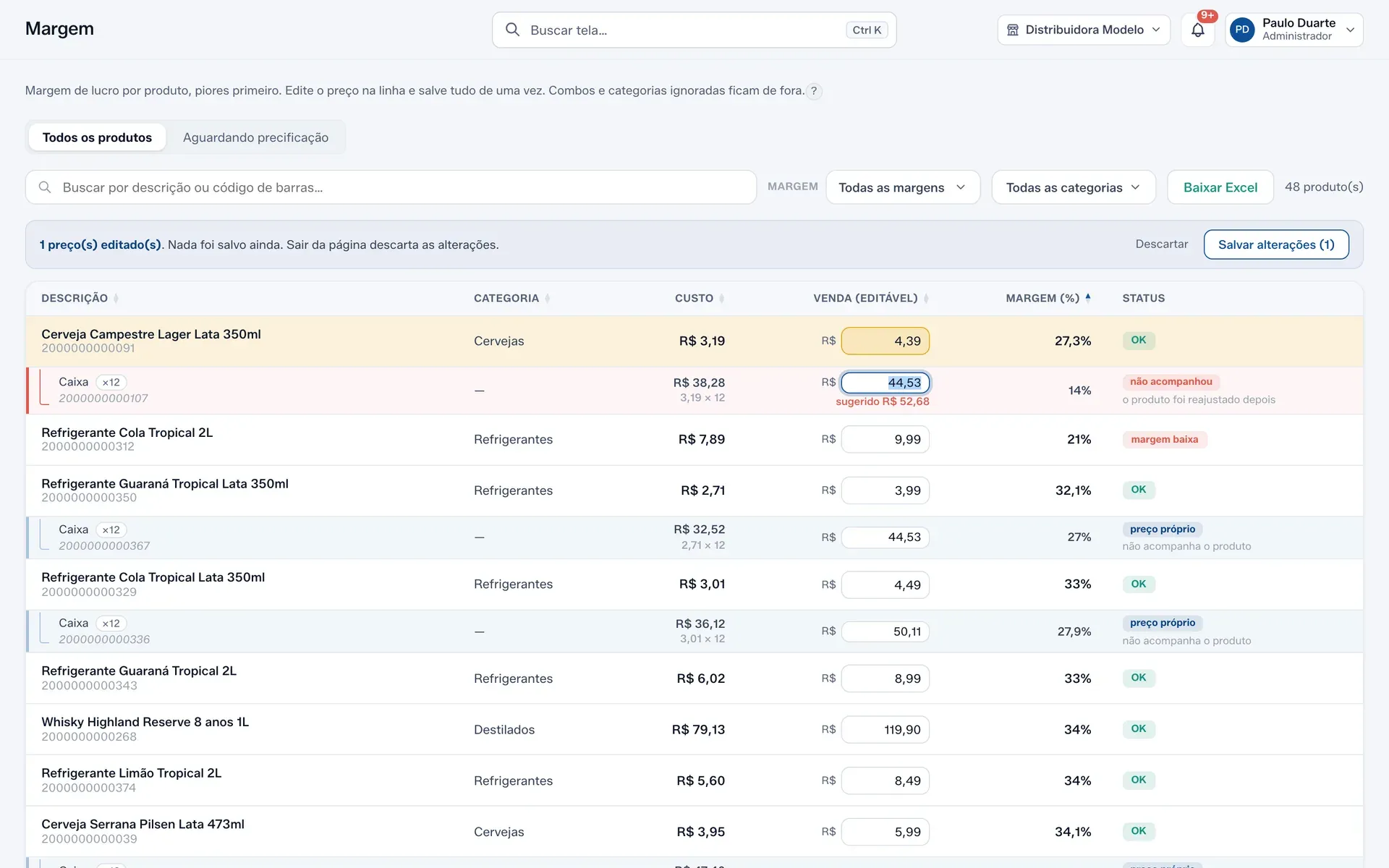
Mude o preço ali mesmo.
Digite o novo preço de venda e a margem recalcula na hora. Salve vários preços de uma vez. A caixa e o fardo aparecem logo abaixo do produto: cada embalagem acompanha o preço da unidade ou tem preço próprio, como você preferir.
Custo mudou, você fica sabendo.
Quando uma compra chega com o custo bem diferente do anterior, o Adeggo avisa. Se você deixar para depois, o produto espera em Aguardando precificação até o preço ser revisto.
Nada fica escondido.
Produto sem custo cadastrado aparece com o aviso “sem custo”, e um filtro mostra todos de uma vez. Combo fica de fora da conta, e você pode tirar também categorias como cigarro.
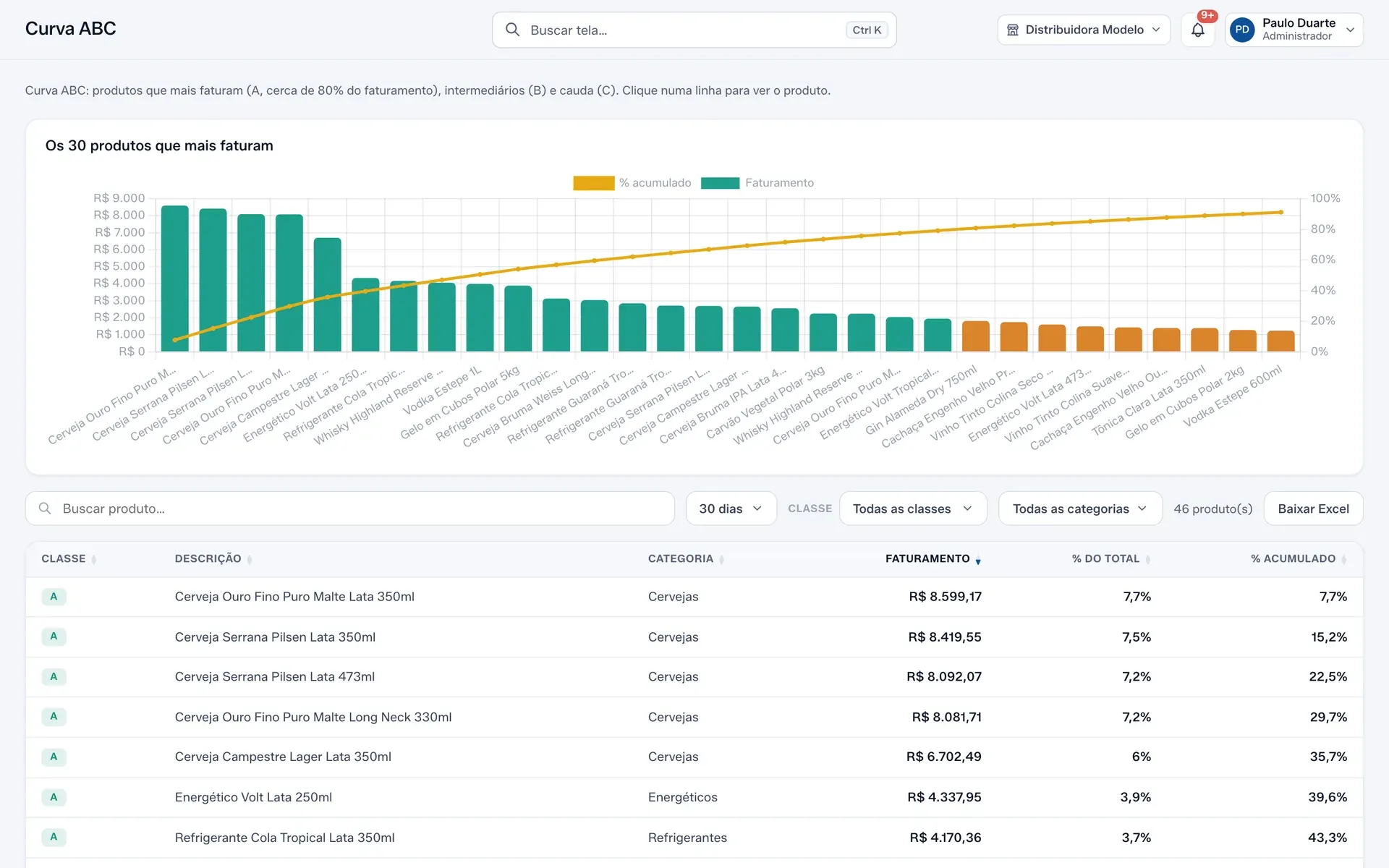
Os produtos que sustentam a sua loja.
A Curva ABC põe os produtos em ordem de faturamento e separa em três grupos:
Classe A: os poucos que fazem a maior parte da venda. São os que não podem faltar.
Classe B: os do meio.
Classe C: o resto da prateleira.
Você define onde termina cada classe. A devolução é descontada, então o produto muito vendido e muito devolvido não aparece como campeão. Filtre por classe ou por categoria, clique num produto para abrir o cadastro e baixe a lista em Excel.
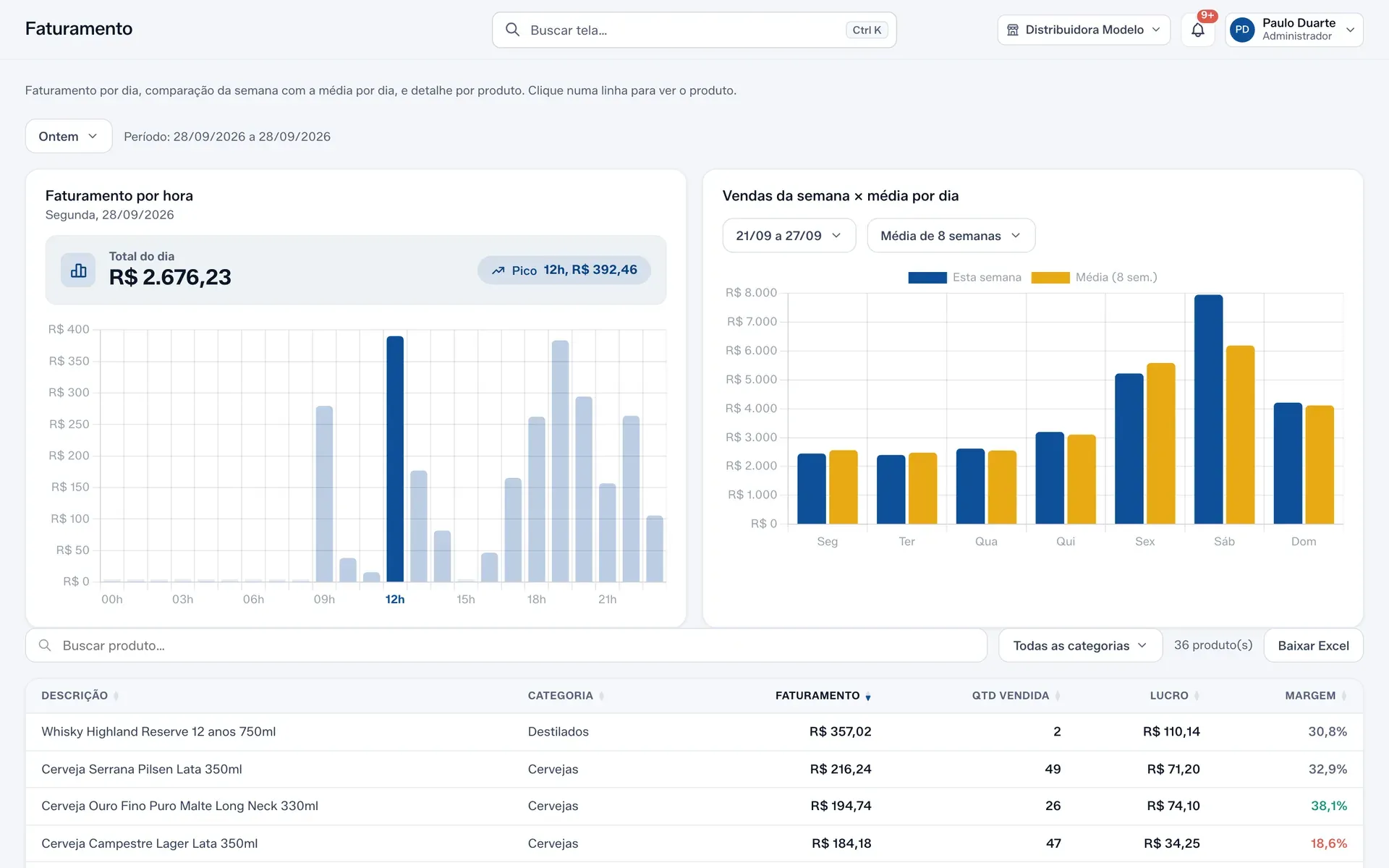
Como a venda anda, hora a hora.
Escolha um dia e veja o faturamento de cada hora, com a hora de pico marcada. Escolha um período e veja uma barra por dia.
Compare a semana com a média de cada dia da semana nas últimas 4, 8 ou 12 semanas. Dá para ver na hora se a sexta vendeu como costuma.
Embaixo, cada produto com faturamento, quantidade vendida, lucro e margem. Tudo sai em Excel.
As respostas rápidas, num lugar só.
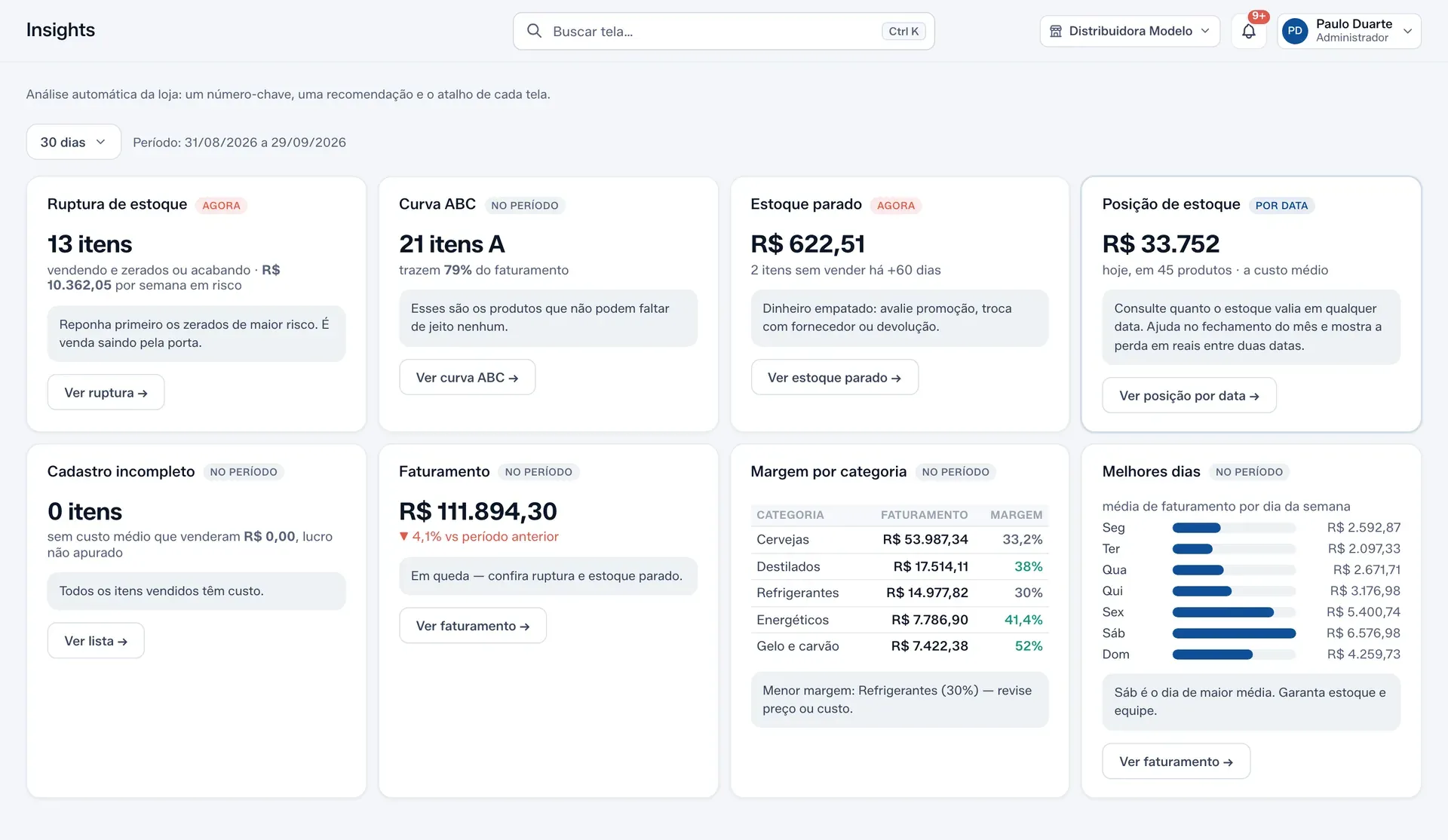
A tela Insights junta em cartões o que mais importa na semana:
- quantos produtos estão zerados ou acabando, e quanto de venda isso põe em risco;
- quantos produtos estão na classe A e quanto do faturamento eles trazem;
- quanto dinheiro está parado em mercadoria que não sai;
- a margem de cada categoria;
- os melhores dias da semana, pela média de venda.
Cada cartão traz uma recomendação e o atalho para a tela do detalhe.
Mais de 40 relatórios, em Excel e PDF.
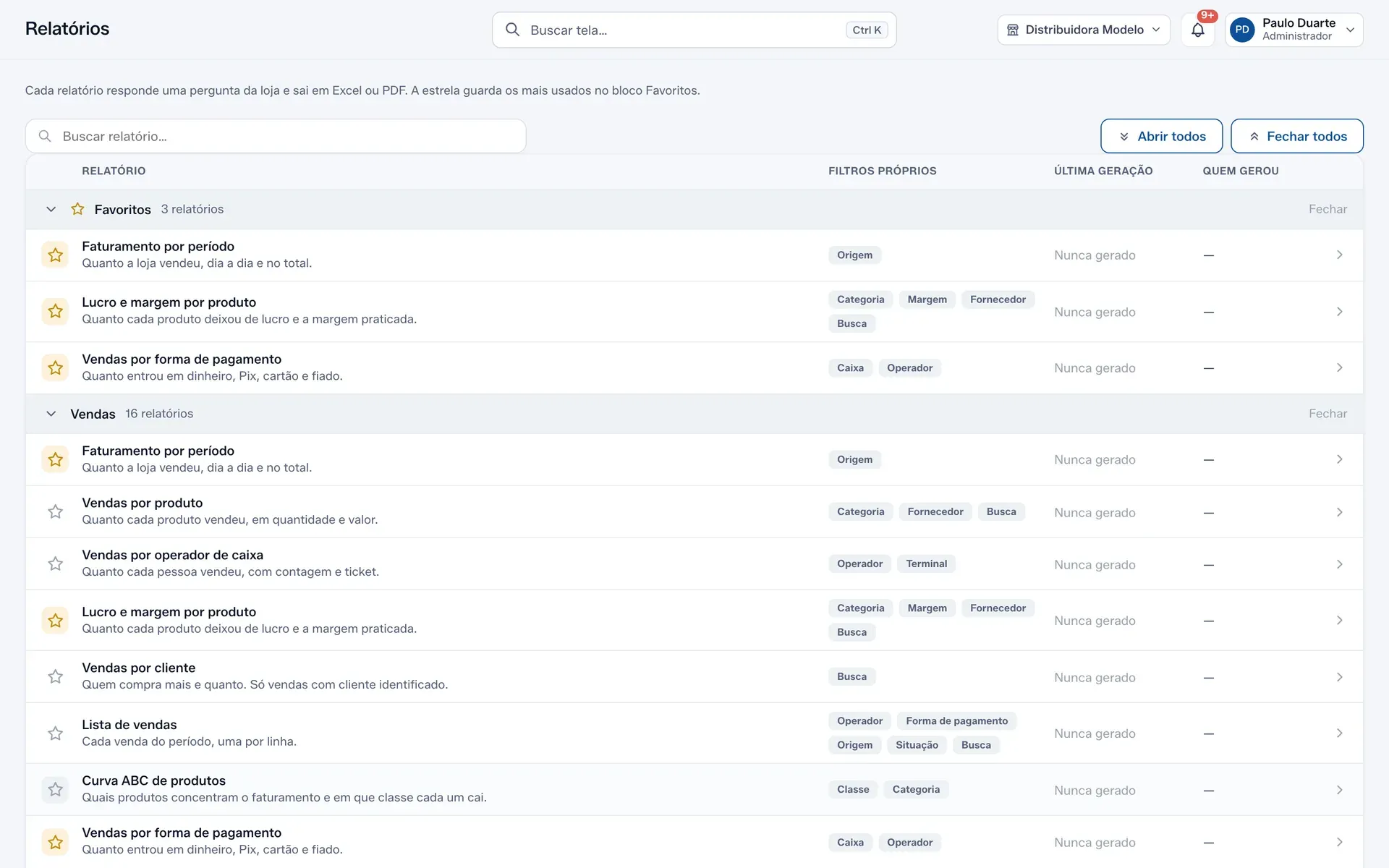
Os relatórios ficam separados por assunto: Vendas, Caixa, Produtos e Estoque, Compras e Fornecedores, Finanças e Fiado. Busque pelo nome e marque com a estrela os que você usa toda semana: eles passam a aparecer no alto da lista.
Alguns exemplos: faturamento por período, vendas por forma de pagamento, vendas por categoria, comparação entre períodos, estoque parado, contas a pagar, resultado do mês (DRE) e pagamentos de fiado.
Cada relatório abre na tela com filtros e linha de total. A planilha sai pronta para trabalhar. O PDF sai pronto para entregar, com o nome, o CNPJ e o endereço da loja. E o número é sempre o mesmo da tela de onde ele vem.
Cada pessoa da equipe vê os relatórios dos assuntos que ela acessa.
Mais de uma loja? Cada loja tem os próprios números. Você troca de loja no alto da tela e vê os relatórios dela.
De onde vêm os números
Os relatórios leem o que já acontece no resto do Adeggo. A venda vem do caixa. O custo vem das entradas de mercadoria. O resultado do mês vem do financeiro.
Quer ver a margem dos seus produtos?
Chame no WhatsApp e conte como você acompanha os números hoje. A gente mostra como fica no Adeggo.
Planos a partir de R$ 299 por loja. Sem taxa de implantação.